Erste Schritte mit Hyginify
In dieser Anleitung erfahren Sie, wie Sie Hyginify einrichten und in wenigen Minuten Ihren ersten digitalen Reinigungsnachweis erstellen.
Kostenlos registrieren
Besuchen Sie Hyginify App und erstellen Sie Ihr kostenloses Konto.
- 1 Geben Sie Ihre E-Mail-Adresse und ein sicheres Passwort ein.
- 2 Prüfen Sie Ihren Posteingang und klicken Sie auf den Bestätigungslink.
- 3 Nach der Bestätigung melden Sie sich an und dann werden Sie zum Dashboard weitergeleitet.
Dashboard kennenlernen
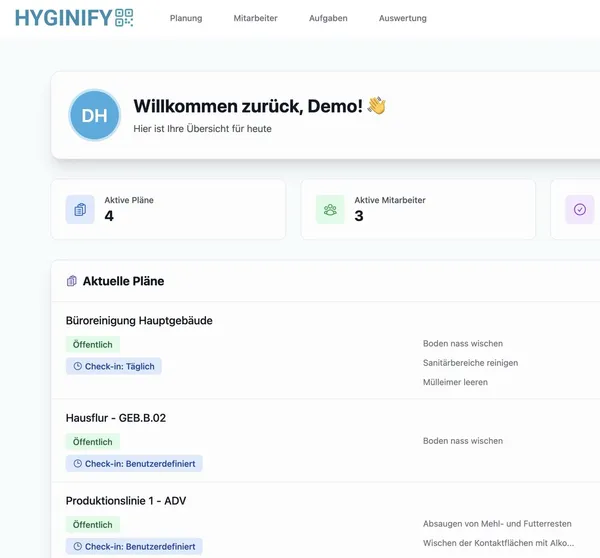
Nach dem Login sehen Sie Ihr Dashboard. Hier finden Sie die wichtigsten Bereiche der Anwendung:
Pläne
Reinigungsnachweise für Ihre Standorte und Bereiche erstellen und verwalten.
Aufgaben
Aufgabenlisten definieren, die bei jedem Check-in abgearbeitet werden.
Mitarbeiter
Teammitglieder anlegen, PINs vergeben und Plänen zuweisen.
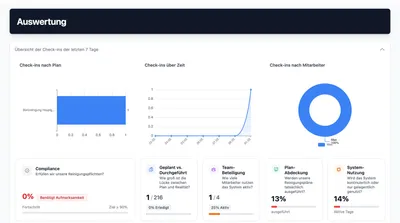
Auswertungen
Statistiken, Berichte und Planerfüllung auf einen Blick einsehen.
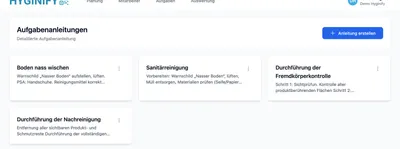
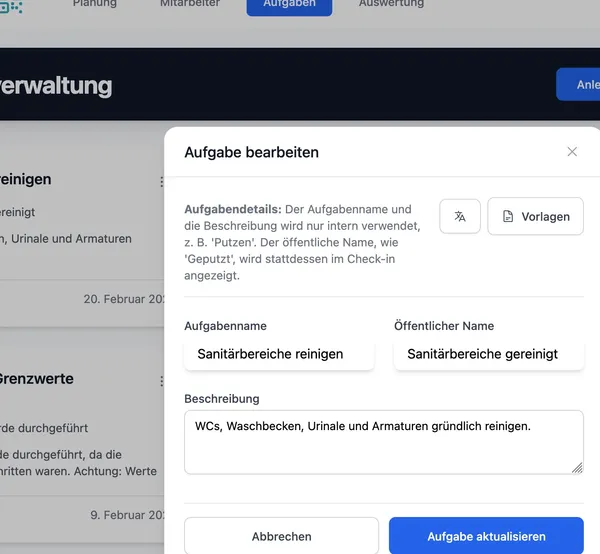
Aufgaben erstellen
Definieren Sie die Aufgaben, die bei jedem Check-in erledigt werden sollen. Aufgaben können z. B. „Boden wischen", „Seifenspender auffüllen" oder „Spiegel reinigen" sein. Sie können einen öffentlichen Namen anzeigen, der für Gäste gedacht ist, und für die Mitarbeitersicht einen internen Namen mit mehr Details. So könnte die Aufgabe für Gäste "Boden gewischt" heißen und für Mitarbeiter "Boden wischen: Alle Ecken und unter den Waschbecken nicht vergessen".
Sie können auch aus einer Reihe von Vorlagen auswählen oder auch bereits angelegte Aufgaben clonen, sodass Sie diese nicht jedes Mal neu anlegen müssen.
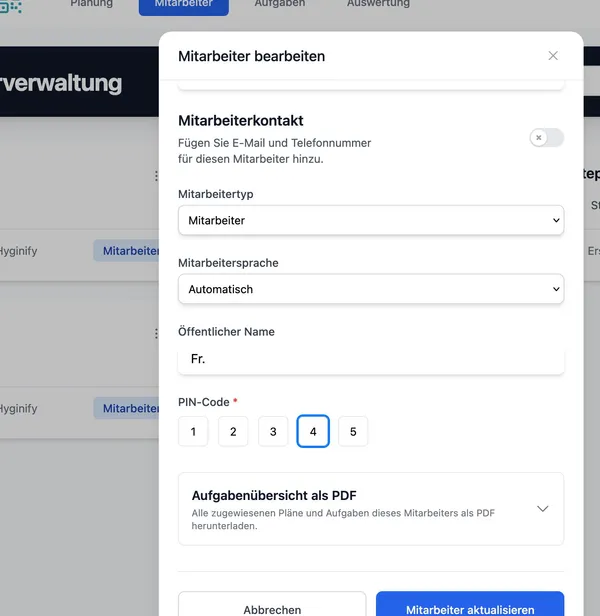
Mitarbeiter hinzufügen
Legen Sie Ihre Reinigungskräfte im System an. Jeder Mitarbeiter erhält einen individuellen PIN-Code, mit dem er sich beim Check-in identifiziert. Mitarbeiter benötigen keine Firmen-E-Mail-Adresse oder Telefonnummer, da sie sich nur mit ihrem PIN-Code anmelden können.
Sie können zusätzlich die Mitarbeitersprache hinterlegen, mit der sich die App dann automatisch in der richtigen Sprache anzeigt. So können Sie auch mehrsprachige Teams einfach verwalten.
Sie können auch eine Übersicht von Mitarbeiteraufgaben sehen oder diese als PDF exportieren, um sie z. B. auszudrucken und in der Pause mit den Mitarbeitern durchzusprechen.
Ersten Plan anlegen
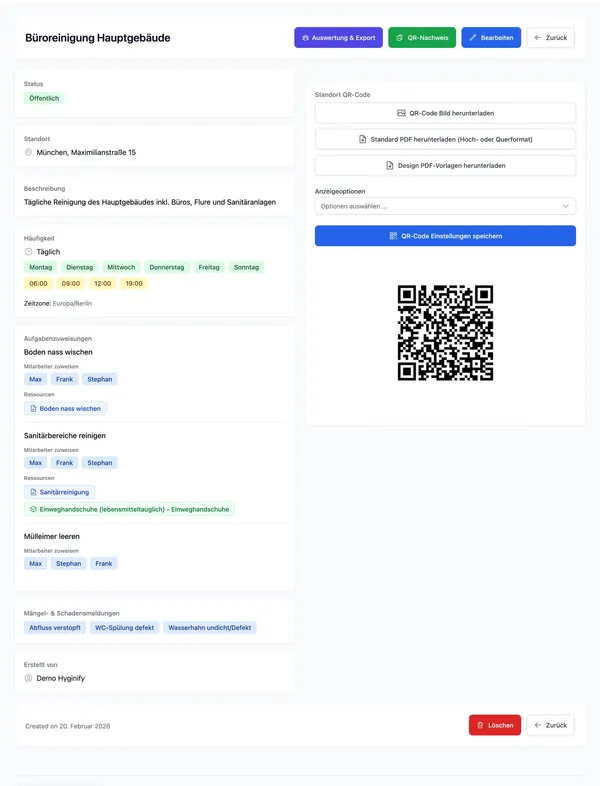
Erstellen Sie Ihren ersten Reinigungsnachweis, indem Sie einen Standort, Bereich und die gewünschten Reinigungsintervalle festlegen. Der Plan bestimmt, wann und wo gereinigt werden soll.
Sie können z. B. einen Plan für das „WC Erdgeschoss" anlegen, wo täglich um 9 Uhr, 12 Uhr und 15 Uhr eingecheckt werden muss. Die Intervalle können stündlich, täglich oder auch monatlich sein, sowie individuell konfigurierbar. So können Sie z. B. auch einen Plan für die „Teeküche" anlegen, der nur montags und donnerstags um 10 Uhr fällig wird.
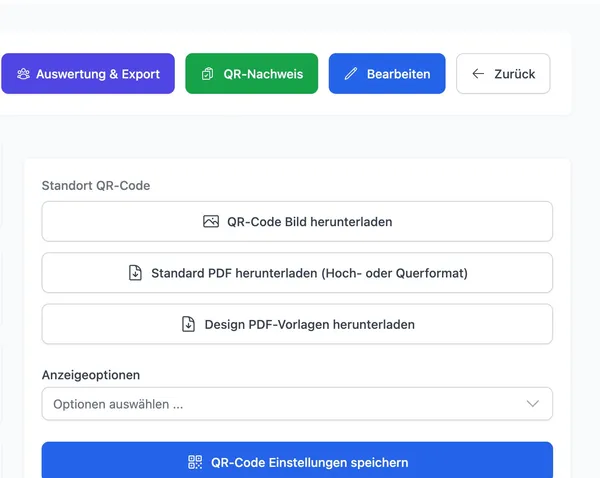
Sobald alle Details hinterlegt sind und der Plan angelegt ist, können Sie die QR-Code-Details konfigurieren.
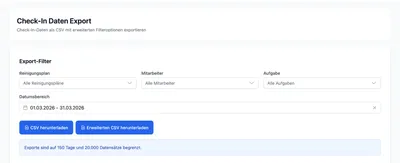
Auf dieser Seite können Sie auch die Auswertungen & Berichte zu diesem Plan einsehen, z. B. wie oft die Reinigungskräfte die Aufgaben vollständig erledigt haben, oder Daten als PDF oder CSV exportieren.
QR-Code drucken
Jeder Reinigungsplan hat einen eigenen QR-Code. Drucken Sie diesen aus und bringen Sie ihn gut sichtbar am jeweiligen Standort an — z. B. an der Innenseite der WC-Tür oder neben dem Reinigungswagen.
Im Plan-Detail finden Sie die Druckoption. Achten Sie auf eine Mindestgröße von 3 x 3 cm und ausreichend Quiet Zone (weißer Rand) um den Code.
Ersten Check-in testen
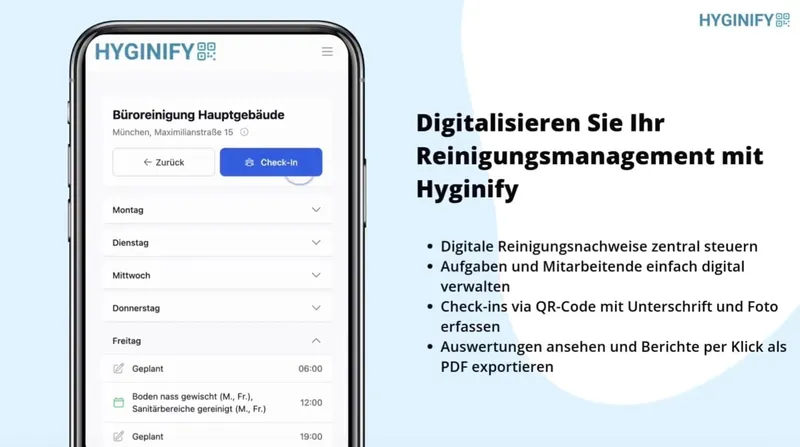
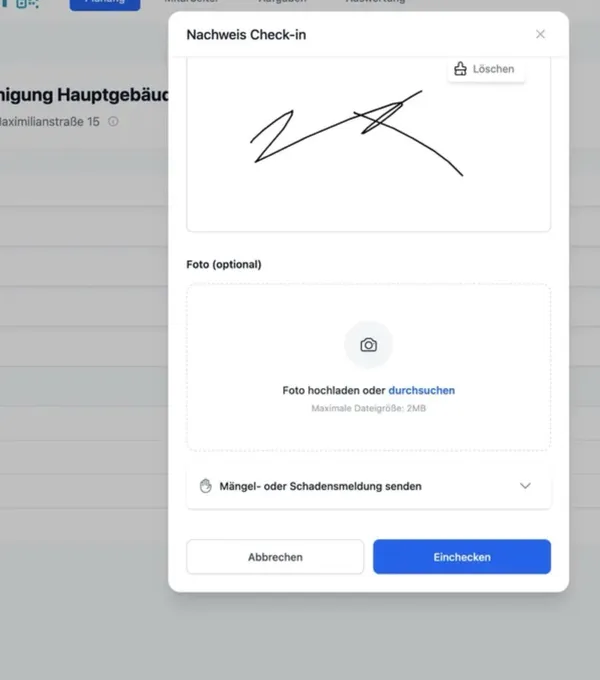
Testen Sie den kompletten Ablauf, indem Sie den QR-Code mit Ihrem Smartphone scannen. Daraufhin öffnet sich die Check-in-Seite, auf der Sie:
- Sich mit Ihrem Mitarbeiter-PIN identifizieren
- Die Aufgaben der Reihe nach abhaken
- Eine Unterschrift und optional ein Foto hinterlegen
- Den Check-in abschließen — er erscheint sofort in Ihren Auswertungen und in Check-In übersicht
Nächste Schritte
Entdecken Sie weitere Funktionen, um Hyginify optimal zu nutzen.