Reinigungsplan erstellen
In dieser Anleitung erfahren Sie, wie Sie einen Reinigungsplan anlegen, Intervalle und Zeitfenster konfigurieren, Aufgaben und Mitarbeiter zuweisen und den passenden QR-Code generieren.
Neuen Plan anlegen
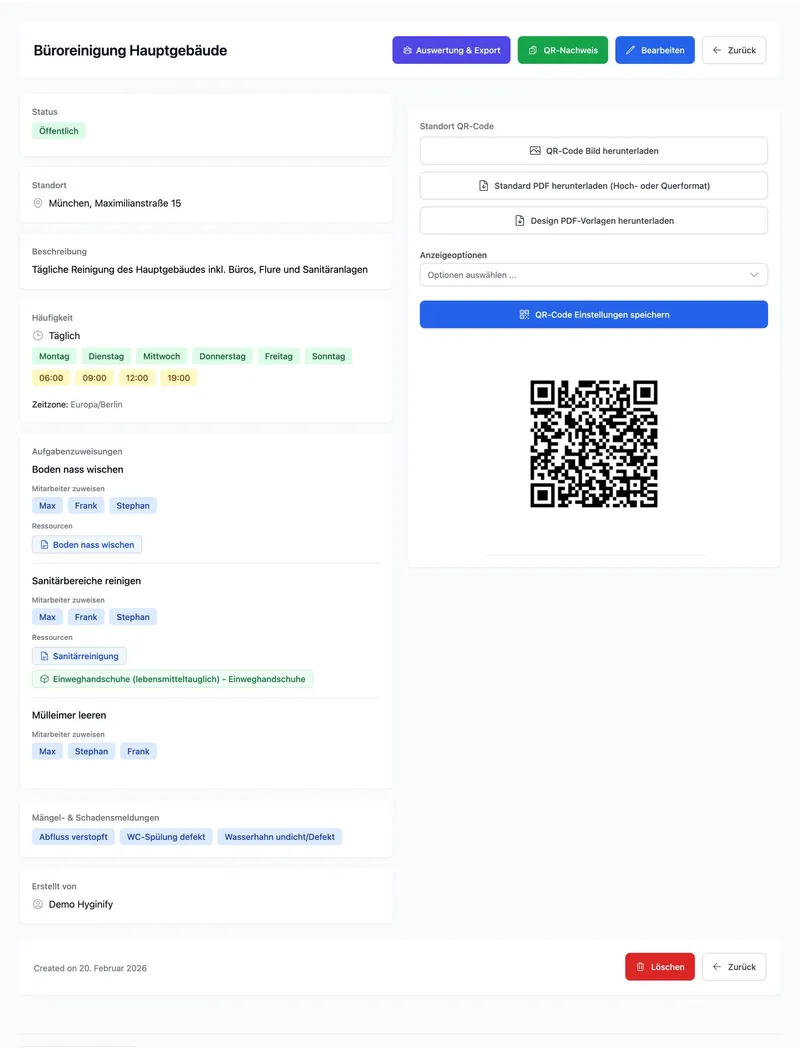
Navigieren Sie im Dashboard zum Menüpunkt Pläne und klicken Sie auf Plan erstellen. Vergeben Sie einen aussagekräftigen Namen, z. B. „Sanitärbereich EG", „Küche Hauptgebäude" oder „Büro 2. OG".
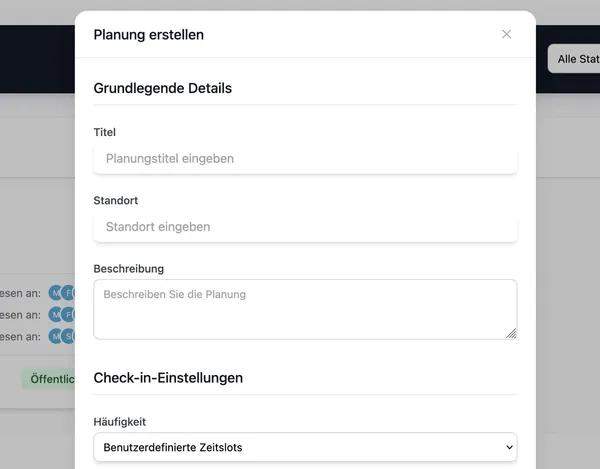
Grundlegende Details
Füllen Sie die Grundeinstellungen für Ihren Plan aus:
- Titel – Ein eindeutiger, beschreibender Name für den Plan
- Standort – Wo befindet sich der Reinigungsbereich?
- Beschreibung – Optionale Zusatzinformationen
- Check-in-Einstellungen – Häufigkeit und Zeitslots konfigurieren
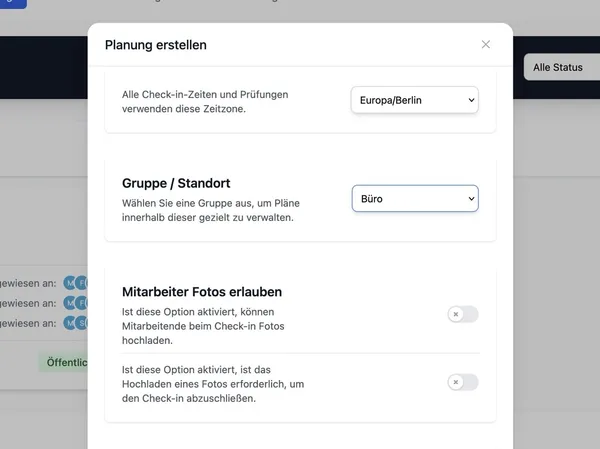
Gruppe, Zeitzone & Fotos
Konfigurieren Sie weitere Einstellungen für Ihren Plan:
- Zeitzone – Alle Check-in-Zeiten verwenden diese Zeitzone
- Gruppe / Standort – Pläne innerhalb einer Gruppe gezielt verwalten
- Mitarbeiter Fotos erlauben – Optional können Fotos beim Check-in hochgeladen werden
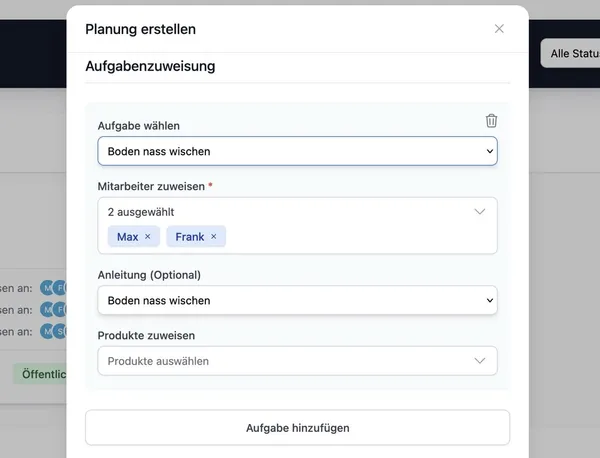
Aufgaben & Mitarbeiter zuweisen
Ordnen Sie dem Plan Aufgaben und Mitarbeiter zu. Pro Aufgabe können Sie festlegen:
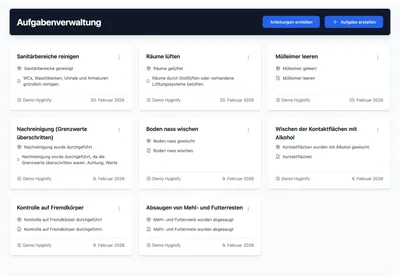
- Aufgabe wählen – Aus bestehenden Aufgaben auswählen
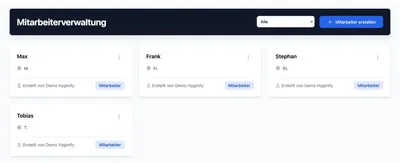
- Mitarbeiter zuweisen – Wer darf diese Aufgabe einchecken?
- Anleitung verknüpfen – Optional eine Foto- oder Textanleitung auswählen
- Produkte zuweisen – Produkte für die Aufgabe hinterlegen
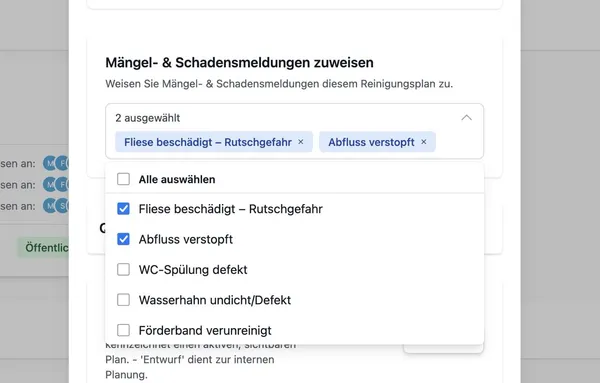
Mängelmeldungen zuweisen
Weisen Sie dem Plan Mängel- und Schadensmeldungen zu. So können Mitarbeiter beim Check-in direkt Mängel wie „Fliese beschädigt" oder „Abfluss verstopft" melden.
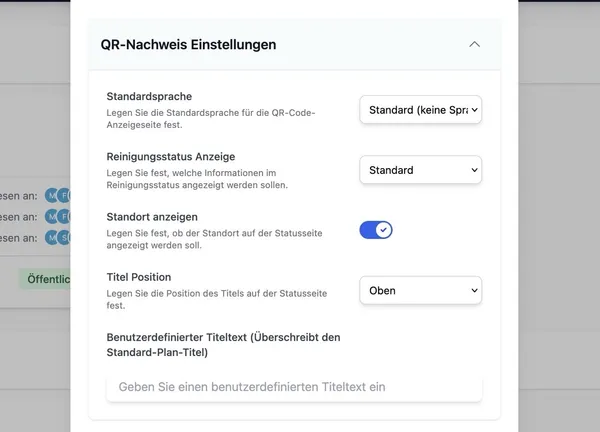
QR-Nachweis Einstellungen
Konfigurieren Sie, wie die QR-Code-Anzeigeseite für Gäste und Mitarbeiter aussieht:
- Standardsprache – Sprache der QR-Code-Anzeigeseite
- Reinigungsstatus Anzeige – Welche Infos im öffentlichen Status sichtbar sind
- Standort & Titel – Position und benutzerdefinierter Text
QR-Code generieren
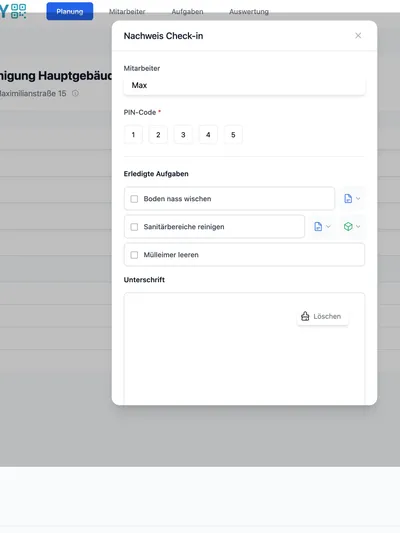
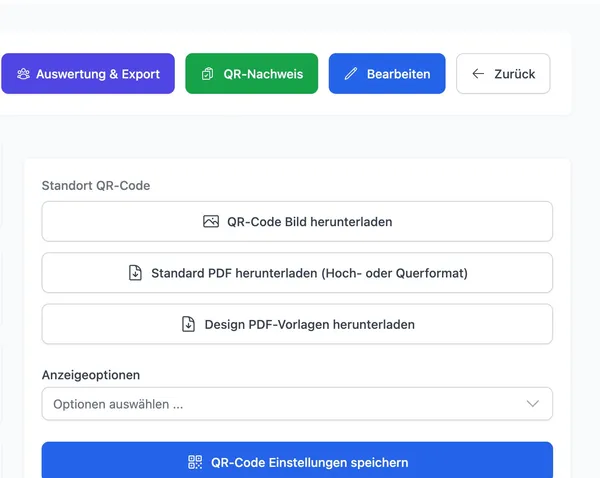
Sobald Sie den Plan gespeichert haben, kann ein QR-Code generiert werden. Diesen können Sie ausdrucken und am jeweiligen Reinigungsbereich anbringen. Mitarbeiter scannen den QR-Code, um den Check-in-Vorgang zu starten.
Nächste Schritte
Ihr Reinigungsplan ist fertig eingerichtet. Entdecken Sie weitere Funktionen: