Mitarbeiter hinzufügen
Teammitglieder anlegen, PINs vergeben und Reinigungsplänen zuweisen — so verwalten Sie Ihr Reinigungsteam in Hyginify.

Mitarbeiterbereich öffnen
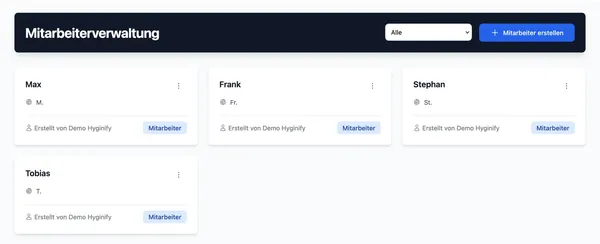
Im Dashboard auf Mitarbeiter klicken, um die Mitarbeiterverwaltung aufzurufen. Dort sehen Sie eine Übersicht aller bereits angelegten Teammitglieder.
Neuen Mitarbeiter anlegen
Klicken Sie auf Neuer Mitarbeiter und geben Sie den Namen ein. Optional können Sie weitere Informationen wie Telefonnummer oder E-Mail-Adresse hinterlegen.
PIN vergeben
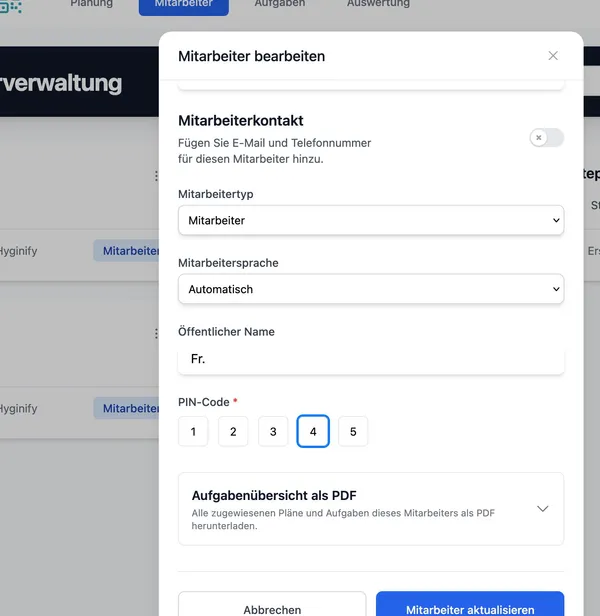
Jeder Mitarbeiter erhält eine PIN für den Check-in. Die PIN wird automatisch generiert und kann bei Bedarf angepasst werden. Die Reinigungskraft identifiziert sich damit beim Einchecken über den QR-Code.
Teilen Sie die PIN nur dem jeweiligen Mitarbeiter mit.
Plänen zuweisen
Mitarbeiter können einem oder mehreren Plänen zugeordnet werden. Nur zugewiesene Mitarbeiter können für den jeweiligen Plan einchecken. So stellen Sie sicher, dass jede Reinigungskraft nur die für sie relevanten Aufgaben sieht.
Mitarbeiter bearbeiten
Daten können jederzeit geändert werden. Sie können die PIN zurücksetzen, den Namen anpassen oder die Planzuordnung ändern. Klicken Sie dazu einfach auf den gewünschten Mitarbeiter in der Übersicht.
Gut zu wissen
Mitarbeiter benötigen keinen eigenen Account und keine App-Installation. Der Check-in erfolgt über den QR-Code im Browser.